 [ PRODUKT // POS_KEYBOARD ]
Die Einrichtung ist
das Produkt.
Eine Ziffernblock-Tastatur für Android-Handhelds an der Kasse und im Lager, als Kassentastatur wie als Lagertastatur. Tasten hat jede Tastatur. Weh tut im Alltag der Weg von "diese Taste soll etwas anderes tun" bis "es liegt auf allen vierzig Geräten".
Entstanden im laufenden Kassenbetrieb.
Die App ist nicht am Reissbrett entstanden, sondern an einem Kassenplatz mit Android-Handhelds. Zwei Dinge störten dort jeden Tag: Die unterste Tastenreihe lag hinter der Navigationsleiste des Geräts und war nicht zuverlässig zu treffen. Und an der Kasse braucht man selten Buchstaben, sondern Ziffern und Funktionstasten, also einen Nummernblock. Trotzdem klappte bei jedem Feld zuerst die Buchstabentastatur auf.
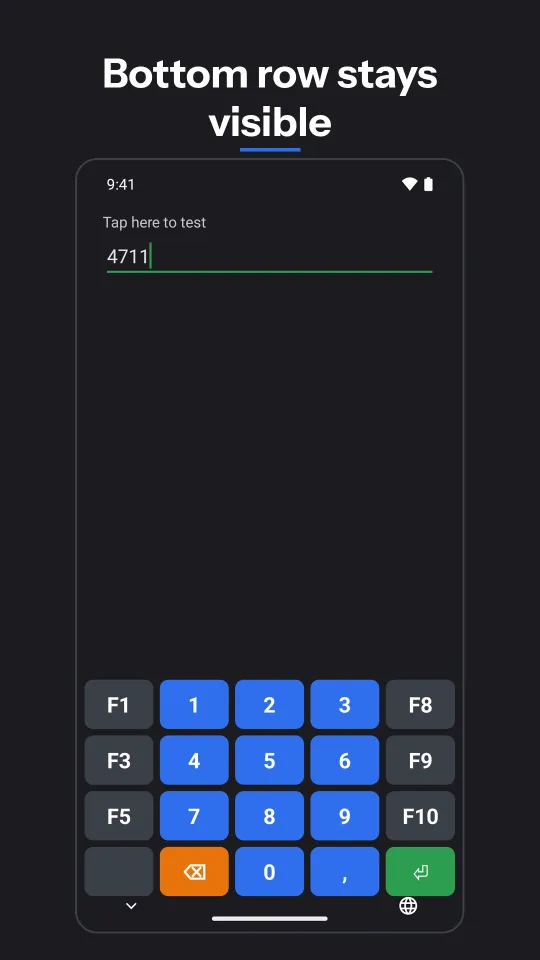
POS Keyboard hält ihre unterste Reihe oberhalb der Navigationsleiste, auch auf Geräten, die die Leiste nicht ausblenden lassen. Und sie startet dort, wo gearbeitet wird: im Ziffernblock.
- › Einzelhandel mit Handheld-Kassen
- › Lager und Kommissionierung
- › Werkstatt und Aussendienst, oft mit Handschuhen
- › Alle, die eine verdeckte unterste Tastenreihe kennen
Tasten belegen, ohne jemanden zu fragen.
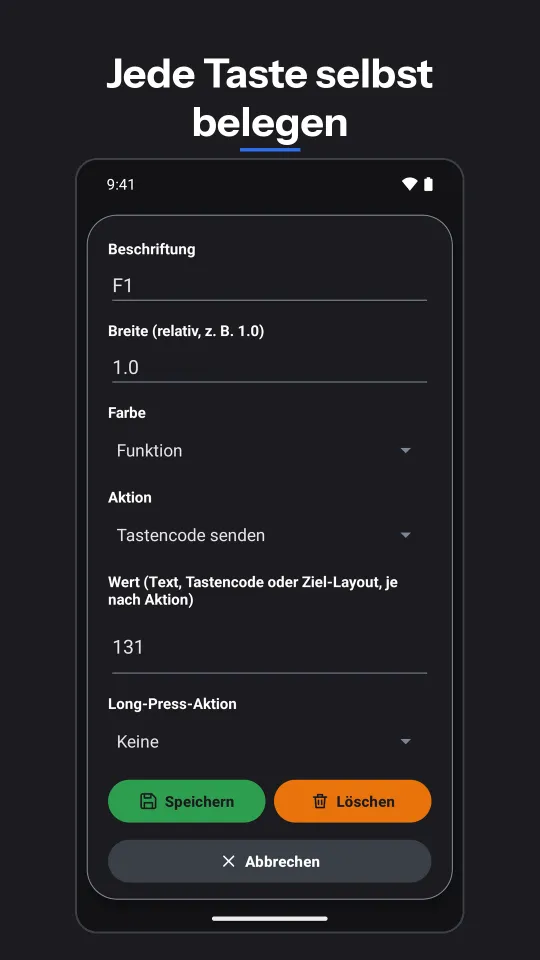
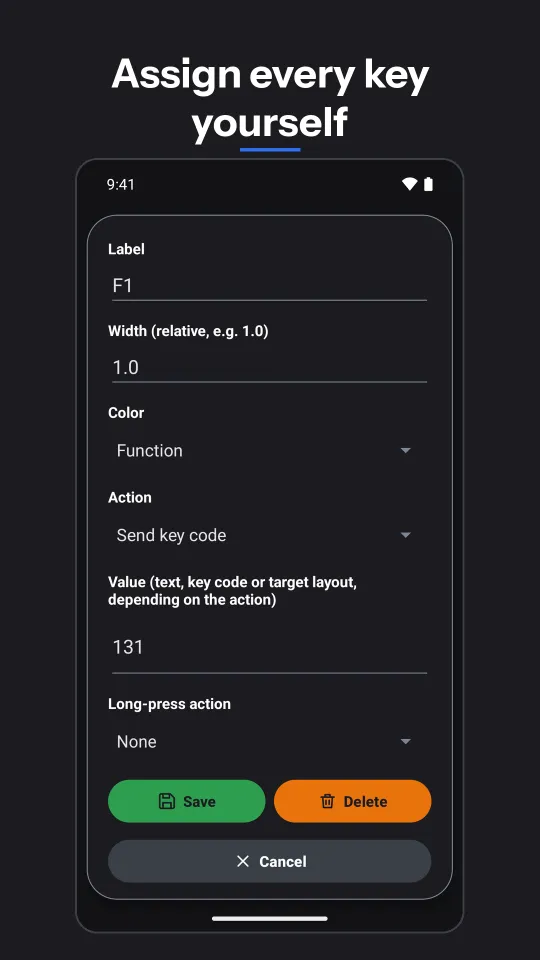
Der Editor ist keine Liste mit Formularfeldern, sondern die Tastatur selbst. Sie sehen das Layout so, wie es später erscheint, tippen eine Taste an und ändern sie an Ort und Stelle. Was Sie sehen, ist das Ergebnis.
Antippen und ändern
Beschriftung, Breite, Farbe und Wirkung einer Taste. Sie kann Text schreiben, eine Funktionstaste auslösen, auf eine andere Ebene wechseln oder löschen. Zusätzlich lässt sich festlegen, was beim langen Drücken passiert.
Verschieben statt neu bauen
Tasten lassen sich innerhalb einer Reihe und zwischen Reihen ziehen, dort hinzufügen und löschen, wo sie sitzen. Reihen kommen dazu, fallen weg oder tauschen den Platz. Beim Ziehen legt sich die Taste genau an die Zielposition, die gewählte Reihe ist mit einem Rahmen markiert. Ein Rückgängig-Schritt sorgt dafür, dass Ausprobieren nichts kostet.
Kein Layout, das sich aussperrt
Eine Ebene ohne Tasten oder eine, aus der es keinen Rückweg gibt, lässt sich nicht speichern. Sie bekommen eine verständliche Meldung statt einer Tastatur, die sich nicht mehr bedienen lässt.
Auch ungespeicherte Änderungen gehen nicht verloren, wenn das Gerät gedreht wird oder Android die App beendet: Beim nächsten Öffnen wird der Entwurf angeboten. Nach einem Beenden durch Android ist Rückgängig gesperrt, nach dem Drehen nimmt es nur den letzten Schritt zurück.
Sie fangen nicht bei null an
Nach der Installation ist der fertige Kassen-Ziffernblock aktiv, mit seinen Funktionstasten, Farben und Breiten. Der Editor startet auf genau diesem Layout. Niemand muss eine leere Tastatur befüllen, um anzufangen.
Export und Import als Datei
Eine fertige Belegung lässt sich als Datei sichern und anderswo wieder einlesen, über die normale Dateiauswahl von Android. Beim Einlesen wird erst vollständig geprüft und dann übernommen: Eine beschädigte Datei ändert an Ihrer bestehenden Belegung nichts, und die vorherige Fassung wird vorher gesichert.
Einmal einrichten, auf alle Geräte übertragen.
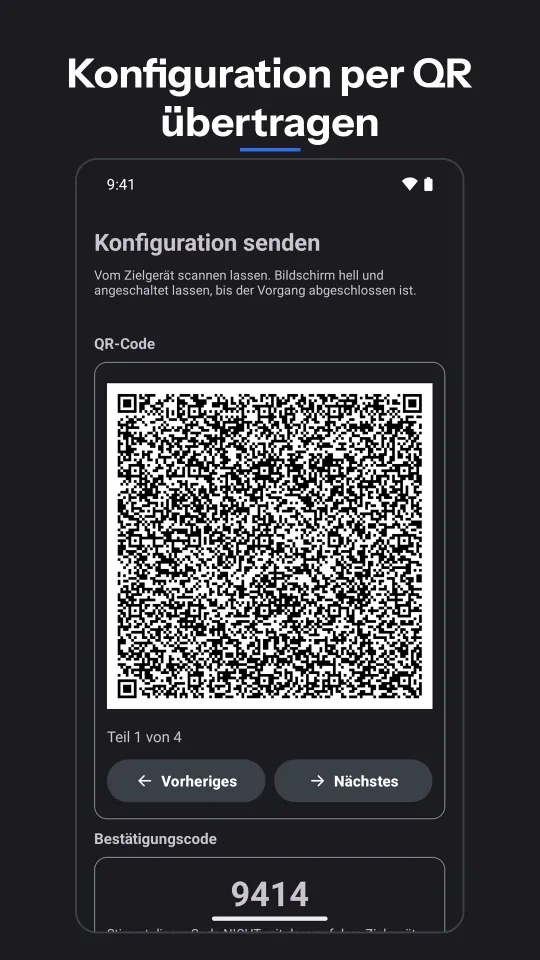
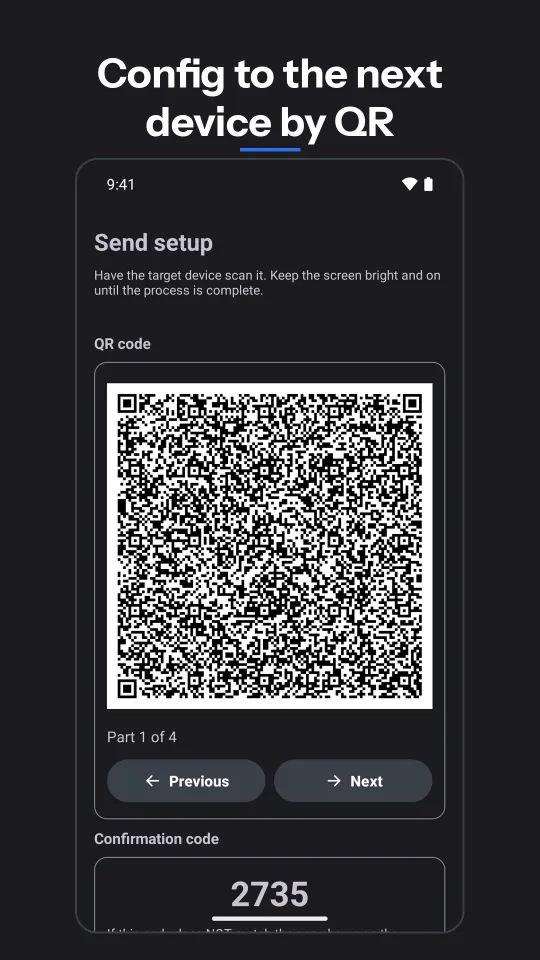
Das eingerichtete Gerät zeigt einen Code auf seinem Bildschirm an. Das nächste Gerät scannt ihn, und die Einrichtung ist übernommen. Kein Konto, keine Cloud, kein Kabel, kein Werkzeug auf einem PC und kein ausgedruckter Zettel.
Der Weg ist bewusst so gewählt, dass eine zentrale Geräteverwaltung ihn nicht stilllegen kann: Er braucht weder eine Funkverbindung noch eingeschaltete Ortungsdienste. Geräte mit eingebautem Barcodescanner lesen den Code damit, auf allen anderen wird die Kamera verwendet, nach Ihrer ausdrücklichen Zustimmung und nur auf diesem Bildschirm; es wird kein Foto aufgenommen. Das zweite Gerät ist damit in unter einer Minute so eingerichtet wie das erste, das vierzigste auch.
Auf dem eingerichteten Gerät den Code anzeigen lassen.
Mit dem nächsten Gerät scannen.
Übernehmen. Fertig, weiter zum nächsten Gerät.
Drei Ebenen, die zum Arbeitsplatz passen.
Das Startlayout
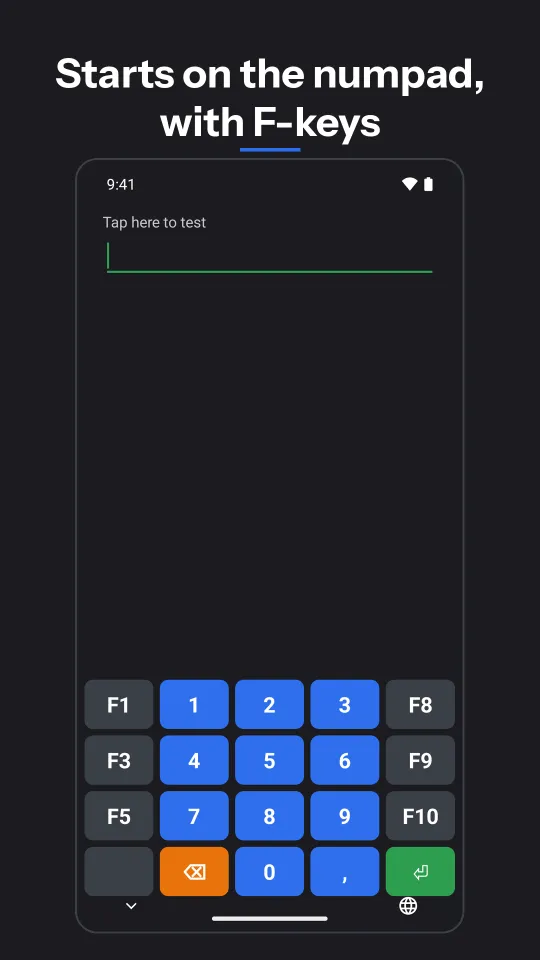
Grosse Zifferntasten, eine Spalte Funktionstasten für Kassen- und Lagerabläufe, dazu Löschen, Enter und die Dezimaltaste. Die Tastatur öffnet sich genau so, ohne Umweg über die Buchstaben. Ob dort ein Komma oder ein Punkt steht, ist einstellbar, weil nicht jede Warenwirtschaft dasselbe erwartet.
Deutsche Buchstaben
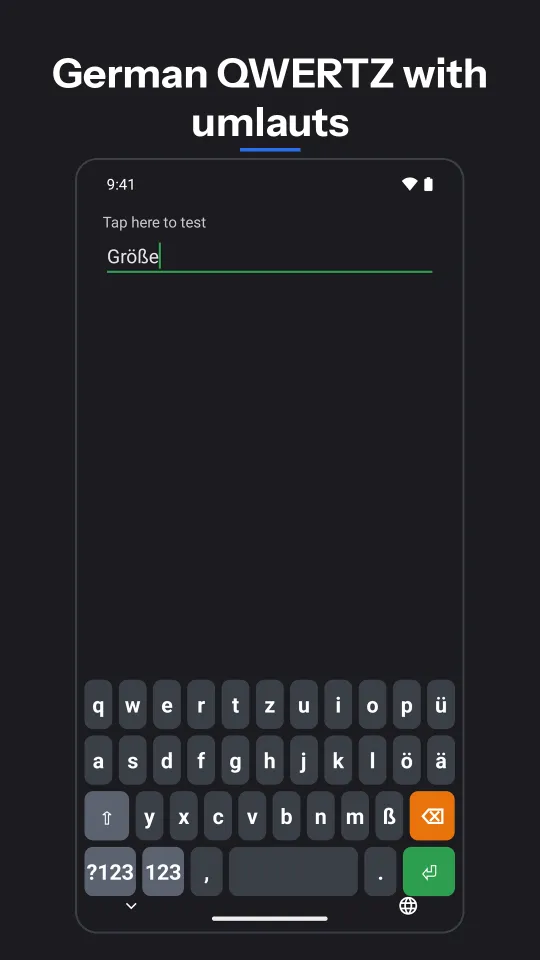
Vollständiges deutsches QWERTZ-Layout mit Umlauten und ß. Die Oberfläche der App gibt es in sieben Sprachen, die Belegung der Buchstaben bleibt deutsch. Wer eine Taste länger gedrückt hält, bekommt die zugehörigen Akzente zur Auswahl, auch in Grossschreibung. Gedacht für Passwörter, Kundennamen und Suchbegriffe.
Zeichen und Euro
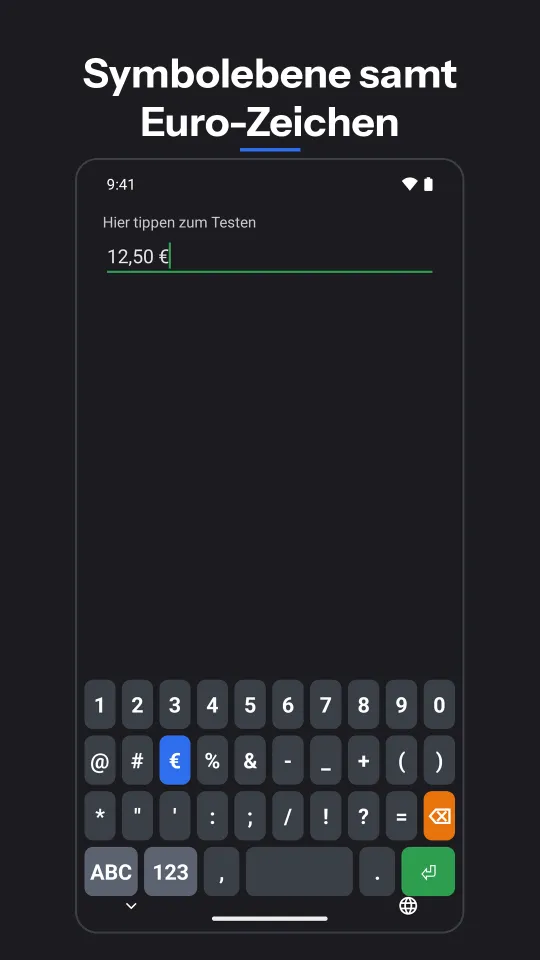
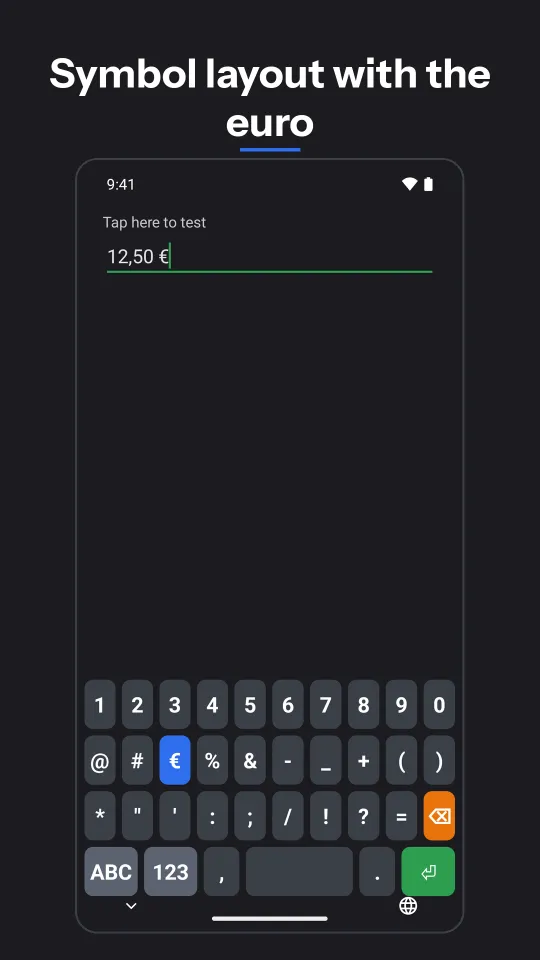
Ziffern, Satz- und Rechenzeichen sowie das Euro-Zeichen, das hervorgehoben ist, weil es im Handel am häufigsten gebraucht wird. Von der Buchstabenebene aus lässt sich bei Bedarf auf die System-Tastatur des Geräts wechseln.
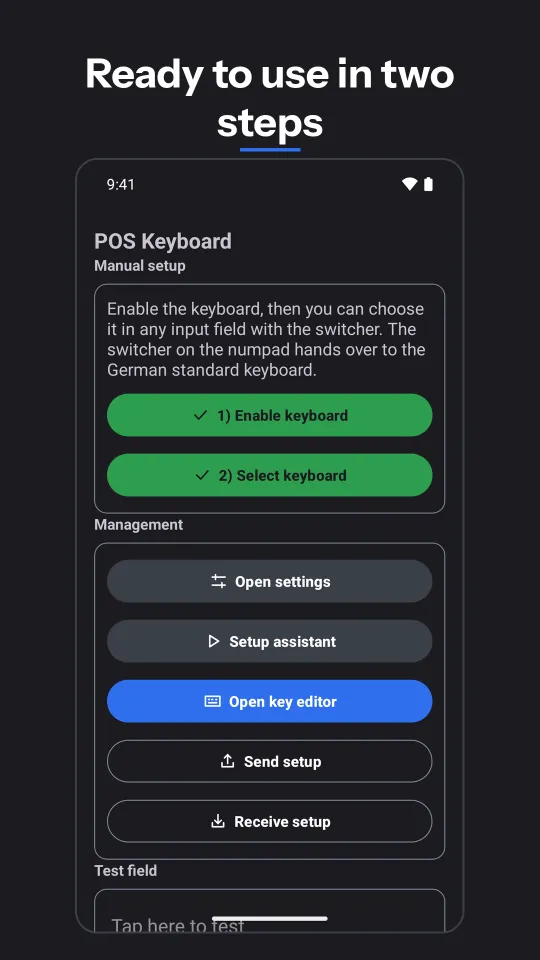
So sieht es auf dem Gerät aus.
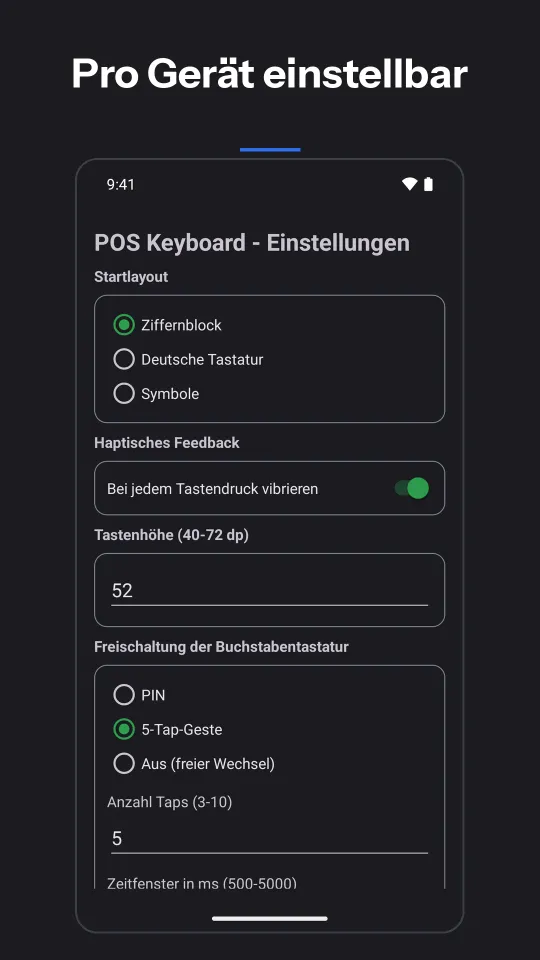
Die Store-Bilder der Version 1.1.0. Die App selbst gibt es auf Deutsch, Englisch, Französisch, Spanisch, Italienisch, Niederländisch und Polnisch.
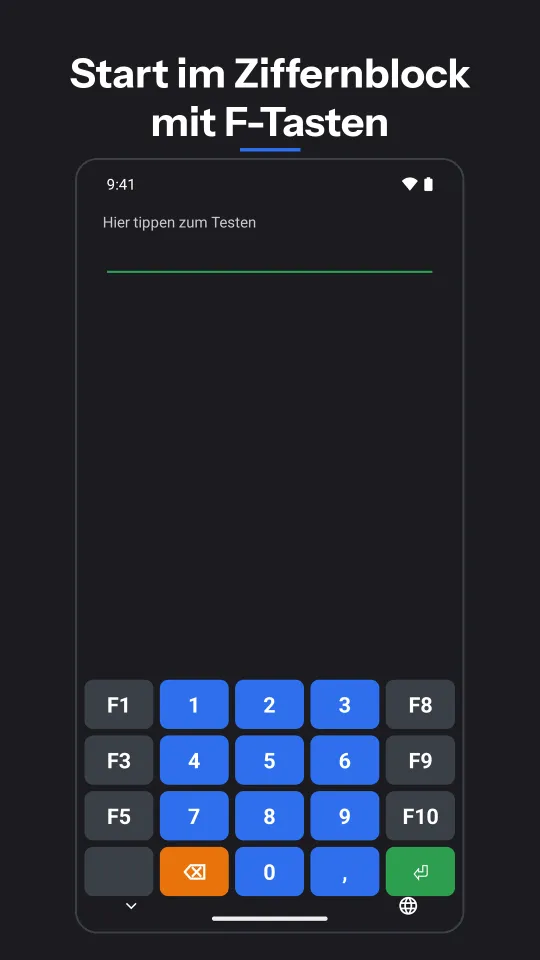
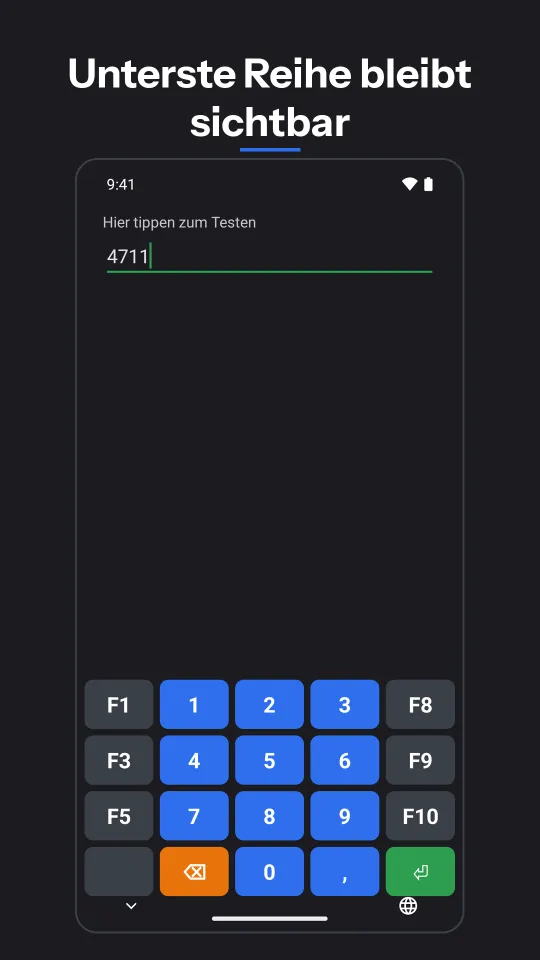
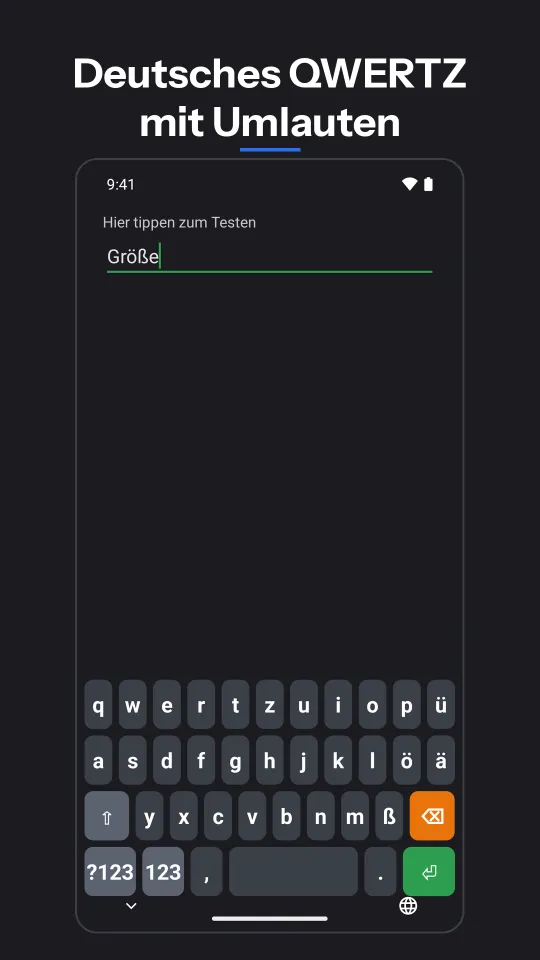
Im Ziffernblock bleiben, auch bei Hektik.
An der Kasse verrutscht ein Daumen schnell. Landet man dabei auf der Buchstabentastatur, sucht man mitten im Kundengespräch den Weg zurück. Deshalb lässt sich die Tastatur sperren: Der Ziffernblock bleibt, wo er ist.
Drei Betriebsarten
- › PIN. Die Buchstabenebene öffnet sich erst nach Eingabe einer Zahlenfolge, die Sie selbst festlegen.
- › Tippfolge. Mehrere schnelle Taps auf eine unauffällige Taste geben die Buchstaben frei. Anzahl und Zeitfenster sind einstellbar, ein einzelner Tap bewirkt nichts.
- › Offen. Keine Sperre, freier Wechsel. Für alle, die die App wegen der Tastenbelegung oder der Navigationsleiste einsetzen und keinen Lockdown brauchen.
Was die Sperre leistet, und was nicht
Die Sperre ist eine Hürde gegen das versehentliche Verlassen des Ziffernblocks. Sie ist kein Schutz gegen jemanden, der die App kennt und Zeit mitbringt, und sie ersetzt keine Geräteverwaltung.
Auch die Einstellungen liegen hinter derselben Hürde. Eine Sperre, die sich mit einem Griff in die Einstellungen umgehen lässt, wäre keine.
Bei gesperrter Tastatur fehlen in den Textmenüs auf dem Bildschirm Ausschneiden und Kopieren. Das betrifft die Textmenüs auf dem Bildschirm; Tastenkürzel einer angeschlossenen Hardwaretastatur und Autofill-Vorschläge deckt es nicht ab.
Eine vergessene PIN lässt sich nicht zurücksetzen
Die PIN liegt nicht im Klartext auf dem Gerät und kann deshalb weder ausgelesen noch wiederhergestellt werden. Wer sie vergisst, kommt nur über das Löschen der App-Daten in den Android-Einstellungen weiter und verliert dabei alle Einstellungen samt Tastenbelegung. Hinterlegen Sie die PIN also dort, wo auch andere Betriebszugänge liegen, bevor Sie sie setzen. Wer das nicht möchte, nimmt die Tippfolge.
Passt sich dem Gerät an.
Handhelds, Telefone und Tablets haben sehr unterschiedliche Bildschirme. Eine Tastengrösse, die auf dem einen Gerät gut in der Hand liegt, wirkt auf dem nächsten gequetscht oder überdimensioniert.
POS Keyboard misst das Gerät, auf dem sie läuft, und schlägt daraus eine passende Tastengrösse vor, statt sich auf eine Liste bekannter Modelle zu verlassen. Ein Gerät, das es bei der Veröffentlichung noch gar nicht gab, bekommt damit dieselbe Behandlung wie ein bekanntes.
Der Vorschlag ist eine Vorgabe, keine Vorschrift: Wer mit Handschuhen arbeitet und mehr Fläche braucht, stellt die Höhe selbst ein und sieht die Änderung sofort.
Der Einrichtungsassistent.
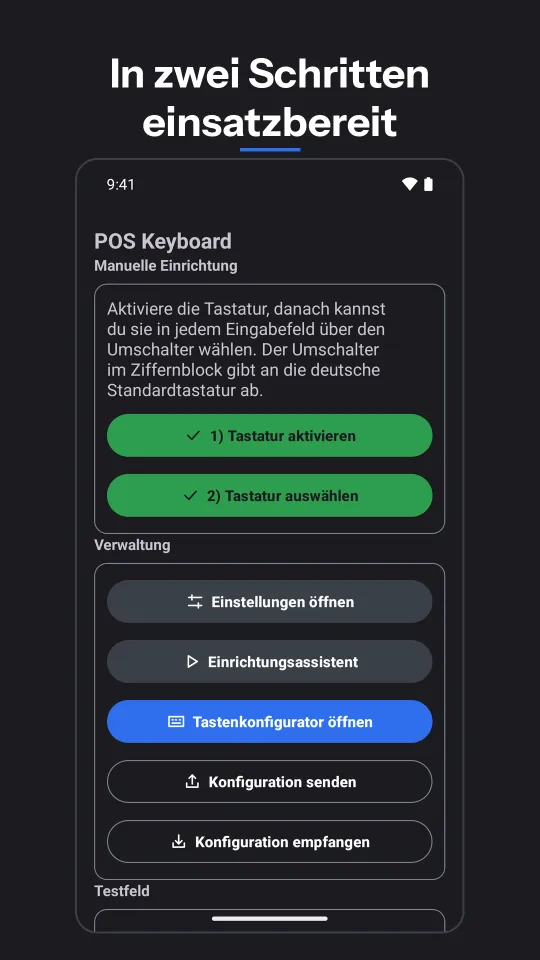
Eine Tastatur kann sich unter Android nicht selbst aktivieren. Zwei Schritte laufen zwingend in den Systemeinstellungen ab, und dazwischen erscheint eine Systemwarnung, die erklärungsbedürftig ist.
Der Assistent trägt genau diesen Ablauf. Er sagt vorher, was gleich passiert und warum die Warnung kommt, und er prüft nach der Rückkehr, ob es tatsächlich geklappt hat, statt es anzunehmen. Hat es nicht geklappt, sagt er verständlich, was fehlt, und bietet den Schritt erneut an.
Danach stellt er die Einstellungen, die den Betrieb prägen, mit je einem Satz Erklärung statt nur mit Beschriftung. Am Ende steht ein Testfeld, in dem Sie sofort tippen können. Überspringen ist möglich, und der Assistent lässt sich später jederzeit erneut aufrufen.
Piepst, wenn es liegenbleibt.
Ein Handheld, das im Regal zwischen der Ware liegt, ist teuer und schwer zu finden. POS Keyboard merkt, wenn ein Gerät längere Zeit nicht bewegt wurde, und macht mit einem Ton auf sich aufmerksam.
Das läuft auf dem Gerät selbst, ohne Server, ohne Konto und ohne laufende Kosten. Wie lange Stillstand erlaubt ist, wie laut es wird und ob zusätzlich vibriert wird, stellen Sie ein.
- › Ab Werk ausgeschaltet. Kein Gerät fängt nach einem Update ungefragt an zu piepsen.
- › Erst leise, dann lauter. Ein kurzes Ablegen löst keinen Alarm aus.
- › Vorübergehend stummschalten, für Pausen oder die Nachtschicht.
- › Ein Gerät in der Ladeschale gilt nicht als liegengelassen.
- › Sobald das Gerät bewegt oder entsperrt wird, ist Ruhe.
*EIN WÄCHTER, DER ZU OFT MELDET, WIRD ABGESCHALTET - UND MELDET DANN NIE WIEDER
Acht Einstellungen für das Verhalten der Tastatur.
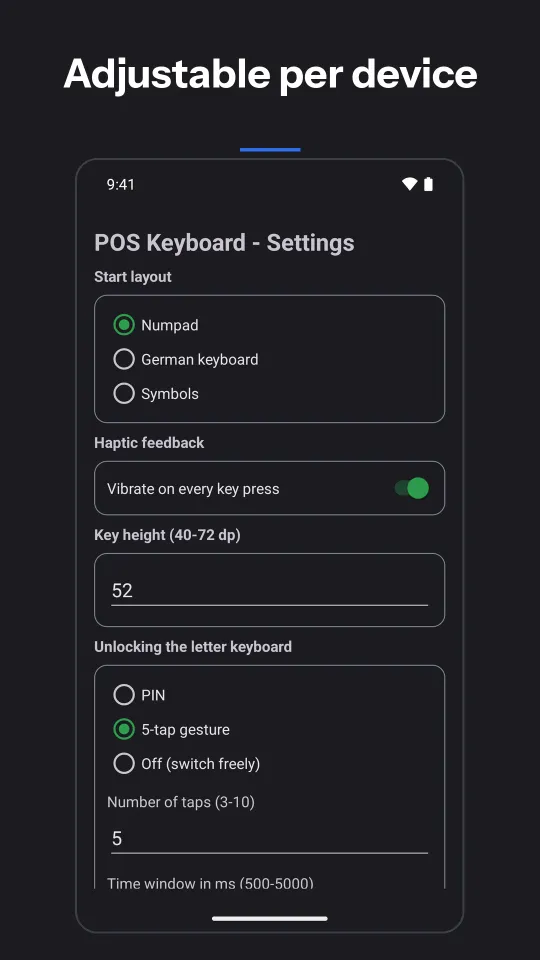
Alles pro Gerät einstellbar, die Oberfläche in sieben Sprachen. Änderungen wirken sofort, ohne die Tastatur neu zu starten.
| Einstellung | Wofür sie gut ist |
|---|---|
| Startlayout | Welche Ebene erscheint, wenn die Tastatur aufgeht. Ziffernblock für die Kasse, Buchstaben für den Schreibtisch. |
| Tastenhöhe | Grössere Tasten für Handschuhe und kalte Finger, kleinere, wenn mehr vom Bildschirm sichtbar bleiben soll. |
| Haptisches Feedback | Spürbare Rückmeldung bei jedem Tastendruck. Hilft dort, wo man nicht dauernd auf den Bildschirm sehen kann. |
| Art der Freischaltung | PIN, Tippfolge oder offen. Bestimmt, wie die Buchstabenebene erreichbar ist. |
| PIN | Die Zahlenfolge, mit der Buchstabenebene und Einstellungen freigegeben werden. |
| Anzahl der Taps | Wie oft getippt werden muss, damit die Tippfolge freigibt. Mehr Taps bedeuten weniger Versehen. |
| Zeitfenster der Taps | Wie schnell hintereinander getippt werden muss. Kürzer heisst schwerer versehentlich auszulösen. |
| Dezimaltrennzeichen | Komma oder Punkt auf der Dezimaltaste, je nachdem, was Ihre Warenwirtschaft erwartet. |
*DIE MELDUNG BEI GERÄTE-STILLSTAND BRINGT EIGENE EINSTELLUNGEN MIT
Eine Tastatur sieht alles. Diese behält nichts.
Jede Tastatur bekommt mit, was getippt wird. Deshalb warnt Android beim Aktivieren. Das ist eine berechtigte Warnung, und sie verdient eine klare Antwort statt einer Beschwichtigung.
POS Keyboard erfasst keine Daten, wertet nichts aus und sendet nichts. Sie hat dafür nicht einmal die Berechtigung, ins Internet zu gehen. Das ist keine Zusage im Kleingedruckten, sondern eine Eigenschaft der App, die sich nachprüfen lässt.
POS Keyboard ausprobieren.
Einmalkauf für 9,99 € bei Google Play, ohne Konto, ohne Werbung. Wenn Ihnen eine Taste oder ein Ablauf fehlt: Die App ist aus dem eigenen Betrieb entstanden, und genau so wächst sie weiter.
POS Keyboard: numpad app for Android handhelds
POS Keyboard is a numeric keyboard for Android handhelds in the warehouse and at the checkout. It opens on the numpad with F-keys instead of letters, so quantities, bin locations and picking steps go in fast. It is a custom keyboard: every key can be relabelled and moved, and the finished setup is copied to the next device by QR code, without network, account or server.
One-time purchase for 9.99 EUR on Google Play, Android only. The app has no internet permission and collects no data.
What the app does
Numpad first
The start layout is a numpad with F-keys. The bottom row of keys stays above the navigation bar, even on devices that will not let you hide it.
Lock the keyboard
The letter keyboard can be locked by PIN or a hidden tap sequence. It is a barrier against leaving the numpad by accident, not protection against someone who knows the app. With the keyboard locked, cut and copy are missing from the on-screen text menus.
Key editor
Change the label, width, colour and action of any key, drag keys into place and undo. Unsaved changes are kept as a draft if the device is rotated or Android ends the app; the app offers the draft on the next start. Layouts can be saved to a file and read back in.
Roll out by QR code
One device shows its setup as a QR code, the next one reads it in. Devices with a built-in barcode scanner use it, all others use the camera after your explicit consent; no photo is taken.
Seven languages
The app is available in German, English, French, Spanish, Italian, Dutch and Polish. The letter layout stays German QWERTZ, with umlauts and a symbol layout including the euro sign.
Setup assistant and device finder
A setup assistant walks you through activation on first launch. An optional beeper sounds when a device sits still for too long. It is off by default.
Screenshots
Questions
Write to us, in English if you like: info@kobosil.me. The privacy policy is in German; section 8 covers this app.